Sistema de Administrador de Valores

Breve Descripción del Sistema: 


Es importante conocer que es una Plantilla de Administrador de Valores. 
Definiremos el concepto de Plantillas Excel, Administrador y Valores:
Las Plantillas Excel, son hojas de cálculos  estructuradas con fórmulas y macros 
para la automatización de análisis y proceso de Datos.
Las plantillas excel van mas allá de ser una simple hoja de cálculo, por que están 
Diseñadas para un Usuario Final, es decir, están hecho a la medida de un software, 
que tan solo al introducir datos te genera todos los INFORMES y análisis de datos 
automáticamente.
El Administrador es el encargado de Planificar, Organizar, Dirigir y controlar los 
recursos de una organización o empresa. 
Existen varios tipos de Valores: Morales, Éticos, Religiosos, Éstéticos, 
Intelectuales, Afectivos, Sociales, Físicos y  Económicos.
Entonces cuando hablamos de Plantilla Administrador de Valores, nos estamos 
refiriendo a los Valores Económicos.
Una Plantilla Administrador de Valores, es donde se registran los valores 
económicos de una empresa  u organización ya sea la lista de Clientes, Caja, 
Bancos, y Depósitos.

Libro de Excel que consta de 5 Hojas, a saber: 

Hoja 1:  MENU.
Hoja 2:  LISTADOS.
Hoja 3:  DATOS.
Hoja 4: OCULTA.
Hoja 5:  INSTRUCCIONES_USO.

La Hoja 1: "MENU" tiene este diseño:
Imagen: Valores_01
La Hoja 2: "LISTADOS" tiene este diseño:
Imagen: Valores_02
La Hoja 3: "DATOS" tiene este diseño:
Imagen: Valores_03
La Hoja 4: "OCULTA" tiene este diseño:
Imagen: Valores_14
La Hoja 5: "INSTRUCCIONES_USO" tiene este diseño:
Imagen: Valores_15
MUY IMPORTANTE: El Costo de esta Plantilla es de u$d. 9,= y puedes realizar el pago a través de PayPal: https://www.paypal.me/contableyexcel?locale.x=es_XC Si solicitas esta Plantilla Pre-Paga, menciona el Nro. y el Nombre de la misma, en el Formulario de Contacto, Muchas Gracias

Calendarios Año 2020

Libro de Excel que consta de 7 Hojas, a saber: 

Hoja 1:  MENU.
Hoja 2:  Completo.
Hoja 3:  Mensual.
Hoja 4:  Mini.
Hoja 5:  Semanal.
Hoja 6:  Eventos.
Hoja 7:  INSTRUCCIONES_USO.

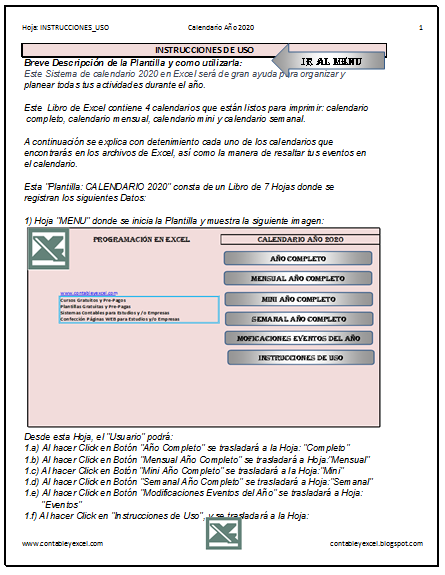
La Hoja 1: "MENU" tiene este diseño:
Imagen: Calendario 2020_01
La Hoja 2: "Completo" tiene este diseño:
Imagen: Calendario 2020_02
La Hoja 3: "Mensual" tiene este diseño:
Imagen: Calendario 2020_03
La Hoja 4: "Mini" tiene este diseño:
Imagen: Calendario 2020_04
La Hoja 5: "Semanal" tiene este diseño:
Imagen: Calendario 2020_05
La Hoja 6: "Eventos" tiene este diseño:
Imagen: Calendario 2020_06
La Hoja 7: "INSTRUCCIONES_USO" tiene este diseño:
Imagen: Calendario 2020_07
ENVIA tu Correo Electrónico  mencionando en "Asunto:" el nombre de ésta Plantilla: "Plantilla de: CALENDARIOS Año 2020  (con Instrucciones de Uso)" y recibirás GRATIS la Plantilla ideal para utilizar en tu pequeña o mediana Empresa.

Calculadora

Libro de Excel que consta de 4 Hojas, a saber: 

Hoja 1:  MENU.
Hoja 2:  BASE_DATOS.
Hoja 3:  CALCULADORA.
Hoja 4:  INSTRUCCIONES_USO.

La Hoja 1: "MENU" tiene este diseño:
Imagen: Calculadora_01
La Hoja 2: "BASE_DATOS" tiene este diseño:
Imagen: Calculadora_02
La Hoja 3: "CALCULADORA" tiene este diseño:
Imagen: Calculadora_03
La Hoja 4: "INSTRUCCIONES_USO" tiene este diseño:
Imagen: Calculadora_04
ENVIA tu Correo Electrónico  mencionando en "Asunto:" el nombre de ésta Plantilla: "Plantilla de: Calculadora  (con Instrucciones de Uso)" y recibirás GRATIS la Plantilla ideal para utilizar en tu pequeña o mediana Empresa.

Cálculo del Valor de Cuota a Pagar

Libro de Excel que consta de 6 Hojas, a saber: 

Hoja 1:  MENU.
Hoja 2:  TEMAS.
Hoja 3:  BASE_DATOS.
Hoja 4:  CONTROLES.
Hoja 5:  INTERESES_S_SALDOS.
Hoja 6:  INSTRUCCIONES_USO.

La Hoja 1: "MENU" tiene este diseño:
Imagen: Cuotas_01
La Hoja 2: "TEMAS" tiene este diseño:
Imagen: Cuotas_02
La Hoja 3: "BASE_DATOS" tiene este diseño:
Imagen: Cuotas_03
La Hoja 4: "CONTROLES" tiene este diseño:
Imagen: Cuotas_04
La Hoja 5: "INTERESES_S_SALDOS" tiene este diseño:
Imagen: Cuotas_05
La Hoja 6: "INSTRUCCIONES_USO" tiene este diseño:
Imagen: Cuotas_06
ENVIA tu Correo Electrónico  mencionando en "Asunto:" el nombre de ésta Plantilla: "Plantilla de: Cálculo del Valor de Cuota a Pagar  (con Instrucciones de Uso)" y recibirás GRATIS la Plantilla ideal para utilizar en tu pequeña o mediana Empresa.

Cómo cargar una Base de Datos en Excel


CÓMO CARGAR UNA BASE DE DATOS
Este tema es una continuación del ya publicado: diseño y la creación de una base de datos, utilizando Excel.

En esta oportunidad veremos: tres formas de cargar los datos en una base de datos, utilizando Excel.

Supongamos que tenemos creada nuestra Base de Datos, que consta de una sola Tabla, con cuatro datos, a saber: Nombre, Apellido, Importe y Ciudad. (recordemos del tema anterior que los Datos se colocan en Columnas, en nuestro caso: Nombre en Columna “A”,  Apellido en Columna “B”, Importe en Columna “C” y Ciudad en Columna “D”)

También es importante recordar que cada Fila, representa un registro, en nuestra Base de Datos, y contendrá a los cuatro datos mencionados en el párrafo anterior.

Cargar BD_01
La imagen: “Carga BD_01” nos muestra cómo queda la Base de Datos creada:


FORMAS DE CARGAR UNA BASE DE DATOS

Cualquier Base de Datos creada la podemos CARGAR de 3 formas distintas:
1)   MANUALMENTE: Posicionamos el Cursor en la Celda “A2” y aquí digitamos el Nombre, luego con la tecla “TAB” nos posicionamos en la Celda “B2” y aquí digitamos el Apellido, luego con la tecla “TAB” nos posicionamos en la Celda “C2” y aquí digitamos el Importe, luego con la tecla “TAB” nos posicionamos en la Celda “D2” y aquí digitamos la Ciudad. De esta manera completamos los datos del primer Registro de nuestra Base de Datos. Si utilizamos a continuación la tecla “TAB” el cursor se posicionará en la Celda “A3” para que comencemos a cargar los Datos del segundo registro, y así sucesivamente.
La imagen: “Carga BD_02” nos muestra cómo queda la Base de Datos cargada con el primer registro:
Cargar BD_02

2)   FORMULARIO: Este es un Comando que debemos personalizar en nuestra Barra de Herramientas de Acceso Rápido (en la parte superior izquierda de la Hoja de Excel), haciendo: Archivo à Opciones à Barra de herramientas de acceso rápido à Comando “Formulario” à Agregar à Aceptar, y nos aparecerá la pantalla que se muestra en la imagen: “Carga BD_03”
Cargar BD_03
Luego debemos posicionar el Cursor en la Celda “A1” y en la Cinta de Opciones hacemos Click en el ícono del Comando “Formulario” como se ve en la siguiente imagen: “Carga BD_04”
Cargar BD_04
Al hacer Click en el ícono mencionado nos aparecerá la ventana que nos permitirá cargar los cuatro datos y agregarlos a nuestra Base de Datos, como podemos observar en la imagen: “Carga BD_05”
Cargar BD_05
Desde este FORMULARIO con los botones que figuran en el margen derecho, podremos: a) Agregar un “Nuevo” registro; b) “Eliminar” un registro; c) “Buscar” registros anteriores; d) “Buscar” registros siguientes; e) Cambiar los “Criterios”; o f) “Cerrar” la Ventana del FORMULARIO.
Si deseamos agregar un “Nuevo” registro (sería el segundo en nuestra Base de Datos), posicionamos el Cursor en la Celda “A2” de la Hoja “BASE_DATOS” y al digitar los cuatro Datos, y luego hacer Click en el Botón “Nuevo”, nos aparecerá esta imagen: “Carga BD_06”
Cargar BD_06

3)   MACROS: Para Cargar la Base de Datos utilizando MACROS, debemos diseñar   con la Pestaña “Programador” o “Desarrollador” un Formulario (en nuestro ejemplo le asignamos el nombre “NUEVOS_REGISTROS”, como el que se muestra en la siguiente imagen: “Carga BD_07”
Cargar BD_07
Una vez diseñado el Formulario precedente, debemos programar los Botones: “Agregar Registro” y “Salir”. También debemos programar el Cuadro de Lista de la etiqueta “Ciudad”, como se muestra en la imagen: “Carga BD_08”
Cargar BD_08
También debemos programar el Botón “LLAMA AL FORMULARIO”, en el “Modulo1” que será el encargado de Cargar el Formulario y presentarlo al Usuario para que cargue los Datos, como lo muestra la imagen: “Cargar BD_09”
Cargar BD_09
Por último, cuando hagamos Click en el Botón “LLAMA AL FORMULARIO”, se le presentará al Usuario la posibilidad de “Agregar” un tercer registro a nuestra Base de Datos, como lo muestra la imagen: “Cargar BD_10”
Cargar BD_10
OBSERVAR: el tercer registro se agrega en la Fila 2 de la Base de Datos y los restantes registros se desplazarán hacia abajo.
Si deseamos ELIMINAR un registro en las 3 opciones de Carga de Datos, deberíamos proceder de esta manera:
1) “MANUALMENTE”: debemos seleccionar toda la Fila del registro número: 1, 2 o 3 y luego con el Botón derecho del mouse hacemos Click en “Eliminar”.
2) “FORMULARIO”: ya está programada en Excel la posibilidad de borrar cualquiera de los 3 registros ingresados, debemos buscar el registro a eliminar y luego hacer Click en el Botón: “Eliminar”.
3) “MACROS”: se podría programar otro Botón en el Formulario para eliminar cualquiera de los 3 registros ingresados.

Fichas de Stock por 4 Métodos de Valuación

Libro de Excel que consta de 6 Hojas, a saber: 

Hoja 1:  MENU.
Hoja 2:  FIFO.
Hoja 3:  LIFO.
Hoja 4:  PRECIO_MEDIO.
Hoja 5:  PRECIO_PROMEDIO_PONDERADO.
Hoja 6:  MÉTODOS_VALORIZACIÓN.

La Hoja 1: "MENU" tiene este diseño:
Fichas de Stock_01
La Hoja 2: "FIFO" tiene este diseño:
Fichas de Stock_02
La Hoja 3: "LIFO" tiene este diseño:
Fichas de Stock_03
La Hoja 4: "PRECIO_MEDIO" tiene este diseño:
Ficha de Stock_04
La Hoja 5: "PRECIO_PROMEDIO_PONDERADO" tiene este diseño:
Ficha de Stock_05
La Hoja 6: "MÉTODOS_VALORIZACIÓN" tiene este diseño:
Fichas de Stock_06
ENVIA tu Correo Electrónico  mencionando en "Asunto:" el nombre de ésta Plantilla: "Plantilla de: Fichas de Stock por 4 Métodos de Valuación  (con Instrucciones de Uso)" y recibirás GRATIS la Plantilla ideal para utilizar en tu pequeña o mediana Empresa.

Planes de Pagos en Cuotas

Libro de Excel que consta de 4 Hojas, a saber: 

Hoja 1:  MENU.
Hoja 2:  PRODUCTOS.
Hoja 3:  PLANES_CUOTAS.
Hoja 4:  INSTRUCCIONES_USO.

La Hoja 1: "MENU" tiene este diseño:
La Hoja 2: "PRODUCTOS" tiene este diseño:
La Hoja 3: "PLANES_CUOTAS" tiene este diseño:
La Hoja 4: "INSTRUCCIONES_USO" tiene este diseño:

ENVIA tu Correo Electrónico  mencionando en "Asunto:" el nombre de ésta Plantilla: "Plantilla de: Planes de Pagos en Cuotas  (con Instrucciones de Uso)" y recibirás GRATIS la Plantilla ideal para utilizar en tu pequeña o mediana Empresa.

Cuerpo de Página

Como hacer Cuenta Corriente de Deudores en Excel

CONCEPTO de DEUDOR o PRESTATARIO y de ACREEDOR o PRESTAMISTA . El deudor o prestatario es aquella persona natural o jurídica que tien...

Entradas Populares